
Hisense и TCL: типичные проблемы бюджетных телевизоров и способы решения
Зависает Smart TV, пропадает Wi-Fi, тёмный экран? Разбираем основные проблемы Hisense и TCL — VIDAA, Roku, Google TV, подсветка, HDMI.
Cottonbro Studio / Pexels
Содержание
Hisense и TCL — два самых популярных бюджетных бренда телевизоров в Латвии. Через 1a.lv, Euronics и другие магазины электроники они разошлись тысячами: за 200–400 евро покупатель получает 50–55 дюймов с 4K и Smart TV. Звучит отлично — пока телевизор не начинает зависать, терять Wi-Fi или показывать тёмные пятна на экране через полтора-два года.
В сервисном центре SATER мы видим Hisense и TCL всё чаще. Если пять лет назад это были единичные случаи, то сегодня эти бренды стабильно входят в тройку по количеству обращений — после Samsung и LG. Расскажем, какие проблемы встречаются чаще всего, что можно исправить самостоятельно, а когда нужен профессиональный ремонт.
Почему бюджетные телевизоры ломаются чаще
Дело не в том, что Hisense или TCL — плохие производители. Оба — крупнейшие мировые компании: Hisense производит телевизоры Toshiba, а TCL владеет брендом Thomson. Проблема в экономии на компонентах в бюджетных линейках.
Где именно экономят:
- Блоки питания — конденсаторы рассчитаны на минимальный ресурс
- LED-подсветка — используются диоды с меньшим сроком службы
- Оперативная память — 1–1,5 ГБ, чего едва хватает для современных Smart TV платформ
- Wi-Fi-модули — часто однодиапазонные (2,4 ГГц), слабый приём
- Термопаста и охлаждение — минимальное, процессор перегревается
Модели среднего и верхнего ценового сегмента (Hisense U7, U8; TCL C7, C8) используют более качественные компоненты и ломаются значительно реже. Проблемы концентрируются в бюджетных сериях: Hisense A4, A6, B-серия; TCL P6, S5, серии без буквенных индексов.
Проблемы Smart TV платформ: VIDAA, Roku TV, Google TV
Каждый производитель использует свою платформу, и у каждой есть характерные слабые места.
Hisense VIDAA: зависания и устаревшие приложения
VIDAA — собственная платформа Hisense. Она легче Android TV и быстрее загружается, но:
Типичные проблемы:
- Интерфейс зависает через 20–30 минут использования
- Приложения вылетают или не загружаются
- Netflix, YouTube работают, но менее популярные сервисы (HBO Max, Apple TV+) не поддерживаются или работают нестабильно
- Обновления приходят редко — Hisense прекращает поддержку моделей через 2–3 года
- Пульт VIDAA с дополнительными кнопками стриминговых сервисов перестаёт реагировать
Что попробовать:
- Перезагрузите телевизор — отключите от розетки на 60 секунд
- Обновите прошивку: Настройки → Поддержка → Обновление системы
- Очистите кеш: Настройки → Приложения → выберите приложение → Очистить кеш
- Сбросьте к заводским настройкам: Настройки → Поддержка → Восстановление → Сброс к заводским настройкам (внимание: все настройки будут удалены)
TCL Roku TV: потеря соединения и медленная работа
TCL в Европе продаёт телевизоры с Roku TV и Google TV. Roku-модели проще и стабильнее, но и здесь есть проблемы:
Типичные проблемы:
- Roku OS перестаёт получать обновления на старых моделях
- Телевизор «забывает» Wi-Fi сеть после каждого выключения
- Медленная загрузка каналов — приложения на Roku называются «каналами»
- Перезагрузка занимает 2–3 минуты
- Чёрный экран при запуске — зависает на логотипе Roku
Что попробовать:
- Перезагрузка: Настройки → Система → Питание → Перезагрузка системы
- Проверьте Wi-Fi: Настройки → Сеть → Проверка соединения
- Обновите ПО: Настройки → Система → Обновление ПО → Проверить сейчас
- Сбросьте настройки сети: Настройки → Система → Дополнительные настройки → Сброс сетевого соединения
TCL и Hisense с Google TV: нехватка памяти
Некоторые модели Hisense и TCL работают на Google TV (Android TV). Платформа функциональна, но требовательна к ресурсам:
Типичные проблемы:
- «Недостаточно места» — уже после установки 5–6 приложений
- Google TV зависает на главном экране
- Chromecast встроенный не находит устройства
- Голосовой ассистент не реагирует
Что попробовать:
- Освободите память: Настройки → Приложения → Показать все → удалите неиспользуемые
- Очистите кеш всех приложений
- Отключите автоматическую установку рекомендуемых приложений
- Перезагрузите: отключите от розетки на 2 минуты
Проблемы с Wi-Fi на Hisense и TCL
Пропадающий Wi-Fi — самая частая жалоба на бюджетные телевизоры. Причины:
Телевизор постоянно теряет Wi-Fi
- Проверьте расстояние до роутера — бюджетные модели имеют слабый Wi-Fi приёмник. Если роутер в другой комнате, сигнал может быть недостаточным
- Переключитесь на 5 ГГц — если телевизор поддерживает двухдиапазонный Wi-Fi (указано в спецификации). На 5 ГГц меньше помех от соседей
- Задайте статический IP и DNS: Настройки → Сеть → выберите вашу сеть → Расширенные настройки → измените DNS на 8.8.8.8 или 1.1.1.1
- Отключите «быстрый запуск» (Quick Start) — эта функция иногда мешает корректному переподключению Wi-Fi
- Обновите прошивку роутера — старые роутеры могут быть несовместимы с Wi-Fi-модулем телевизора
Wi-Fi подключён, но стриминг буферизирует
- Проверьте скорость соединения: на большинстве платформ есть встроенный тест
- Для 4K стриминга нужно минимум 25 Мбит/с стабильно
- Попробуйте подключить Ethernet-кабель напрямую — если проблема уйдёт, дело в Wi-Fi-модуле
- Отключите другие устройства от Wi-Fi во время просмотра
Если Wi-Fi пропадает регулярно и ни одно из решений не помогает — вероятно, проблема в самом Wi-Fi-модуле. Это ремонтопригодная деталь, которую можно заменить.
Проблемы с изображением
Тёмные пятна и неравномерная подсветка
Самая распространённая аппаратная проблема бюджетных LED-телевизоров:
- Тёмные углы или края — один или несколько светодиодов подсветки вышли из строя
- Засветы (backlight bleed) — светлые пятна по краям на тёмных сценах. В бюджетных моделях это частично норма, но если усиливается — деградация LED-ленты
- Полностью тёмный экран, но звук есть — подсветка сгорела. Посветите фонариком на экран: если видно тусклое изображение — подтверждение
Что можно сделать:
- Уменьшите яркость подсветки до 70–80% — это снизит нагрузку на светодиоды и продлит их жизнь
- Включите динамическую подсветку (Dynamic Backlight) — телевизор будет регулировать яркость автоматически
- Отключите Eco-режим — он иногда вызывает мерцание
Замена LED-подсветки — стандартная процедура. В сервисном центре SATER мы заменяем подсветку на Hisense и TCL, подбирая совместимые LED-ленты.
Полосы на экране
- Вертикальные тонкие линии — проблема T-Con-платы или шлейфа матрицы
- Горизонтальные полосы — часто связаны с Main Board или шлейфом
- Широкие цветные полосы — повреждение LCD-панели (ремонт нецелесообразен, если панель треснула)
Мерцание экрана
- Отключите сглаживание движения (Motion Smoothing / Motion Clarity)
- Измените частоту обновления: если телевизор поддерживает 60 Гц и 50 Гц, попробуйте другой вариант
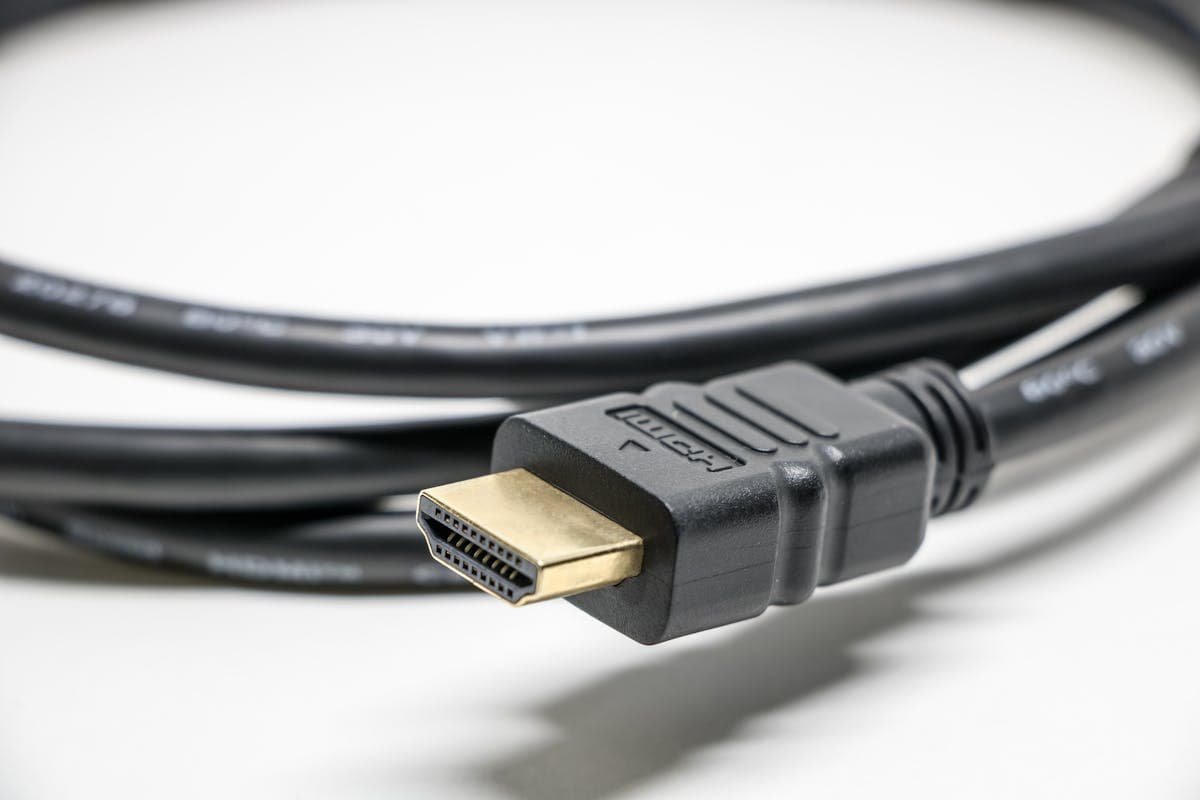
- Проверьте HDMI-кабель — некачественные кабели вызывают мерцание при 4K
- Обновите прошивку
Проблемы с HDMI
Hisense и TCL в бюджетных моделях иногда имеют проблемы с HDMI-совместимостью:
- Нет сигнала от приставки или игровой консоли — попробуйте другой HDMI-порт. На бюджетных моделях не все порты поддерживают HDMI 2.0/2.1
- Нет звука по HDMI ARC — убедитесь, что ARC включён в настройках звука, и используйте HDMI-порт с маркировкой ARC (обычно HDMI 1 или HDMI 2)
- HDMI CEC не работает — включите CEC в настройках: у Hisense он называется Anyview Cast или HDMI CEC, у TCL — T-Link
- Изображение мерцает при подключении ПК — измените разрешение на 1080p@60Hz вместо 4K, или замените HDMI-кабель на сертифицированный High Speed
Проблемы с пультом дистанционного управления
Пульт не реагирует
- Замените батарейки (AAA)
- Проверьте ИК-датчик на телевизоре — он может быть заблокирован
- Направьте камеру телефона на пульт и нажмите кнопку — если видите мигание через камеру, пульт работает, проблема в датчике телевизора
- Попробуйте управлять через приложение: Hisense RemoteNow или TCL Home на смартфоне
Bluetooth-пульт не подключается
На моделях с Bluetooth-пультом:
- Поднесите пульт к телевизору на расстояние не более 1 метра
- Нажмите и удерживайте кнопки Домой и Назад одновременно 5 секунд (Hisense) или кнопку сопряжения в батарейном отсеке (TCL)
- Дождитесь сообщения о сопряжении на экране
- Если не помогает — сбросьте телевизор к заводским настройкам
Прошивка и обновления
Как обновить прошивку Hisense
- По сети: Настройки → Поддержка → Обновление системы → Проверить обновление
- Через USB: скачайте файл с hisense-eu.com/support, запишите на USB-флешку (FAT32), вставьте в телевизор → он обнаружит обновление автоматически
Как обновить прошивку TCL
- По сети: Настройки → Система → О телевизоре → Обновление ПО
- Через USB: скачайте с tcl.com/eu/support, запишите на USB-флешку (FAT32), вставьте в выключенный телевизор, включите — прошивка установится
Важно: если телевизор завис при обновлении — не отключайте его. Подождите минимум 30 минут. Если после этого телевизор не загружается — это ремонтопригодная ситуация, но потребуется перепрошивка через сервисный интерфейс.
Ремонт или замена: что выгоднее
Главный вопрос с бюджетными телевизорами — стоит ли ремонтировать устройство, которое стоило 250–400 евро?
Ремонт выгоден, если:
- Телевизору менее 3–4 лет
- Проблема локальная: блок питания, подсветка, Wi-Fi-модуль, T-Con-плата
- Стоимость ремонта составляет менее 40–50% от цены нового телевизора
- Экран не повреждён физически
Замена разумнее, если:
- Телевизору более 5 лет, и платформа перестала получать обновления
- Повреждена LCD-панель (трещина, множественные битые пиксели)
- Проблема в Main Board на модели, для которой запчасти больше не выпускаются
В сервисном центре SATER мы всегда честно оценим, выгоден ли ремонт. Если стоимость ремонта приближается к цене нового телевизора — мы скажем об этом прямо.
Как продлить жизнь бюджетному телевизору
Несколько советов, которые помогут вашему Hisense или TCL прослужить дольше:
- Уменьшите яркость подсветки до 70–80% — это продлит жизнь светодиодам
- Подключите через сетевой фильтр — защита от скачков напряжения
- Не оставляйте на стендбае — полностью выключайте или отключайте от розетки, если не используете
- Обеспечьте вентиляцию — не ставьте в закрытые ниши, оставьте зазоры по 10 см сверху и по бокам
- Регулярно перезагружайте — раз в неделю отключайте от розетки на минуту. Это очищает кеш и предотвращает зависания
- Обновляйте прошивку, когда она доступна — многие проблемы решаются программно
Когда обращаться в сервисный центр
Не все проблемы решаются перезагрузкой. Вот когда нужен профессиональный ремонт:
- Телевизор не включается — мигает индикатор или щёлкает, но экран не загорается
- Тёмный экран со звуком — сгорела подсветка, нужна замена LED-лент
- Полосы на экране — T-Con-плата или шлейф матрицы
- Wi-Fi пропадает постоянно — неисправен Wi-Fi-модуль
- Телевизор не загружается после неудачного обновления — нужна перепрошивка
- Запах горелого, искрение, щелчки — немедленно отключите от сети и несите в ремонт
У Hisense и TCL часто повторяются понятные группы неисправностей: блоки питания, подсветка, основные платы и программная часть Smart TV. Диагностика покажет точную причину, а мы честно скажем, выгоден ли ремонт.
Маршрут ремонта
Куда перейти, если неисправность ремонтируется
Связанные страницы SATER по услугам, брендам и типовым неисправностям помогают быстрее понять варианты ремонта и правильно сдать устройство на диагностику.
Часто задаваемые вопросы
Нужен профессиональный ремонт?
Сервисный центр SATER — ул. Силмачу 6, Рига
Сервис SATER — ремонт бытовой техники и электроники в Риге