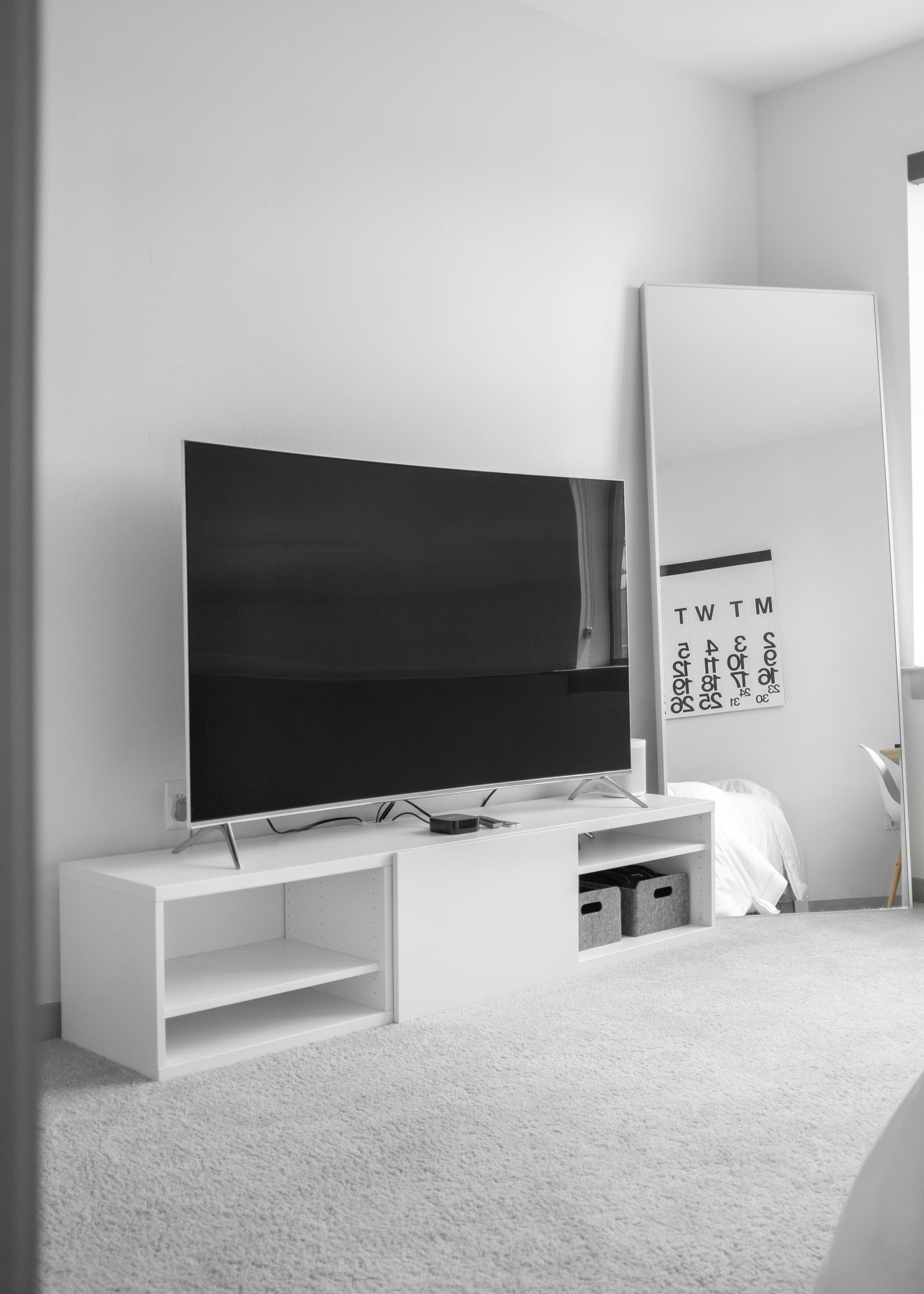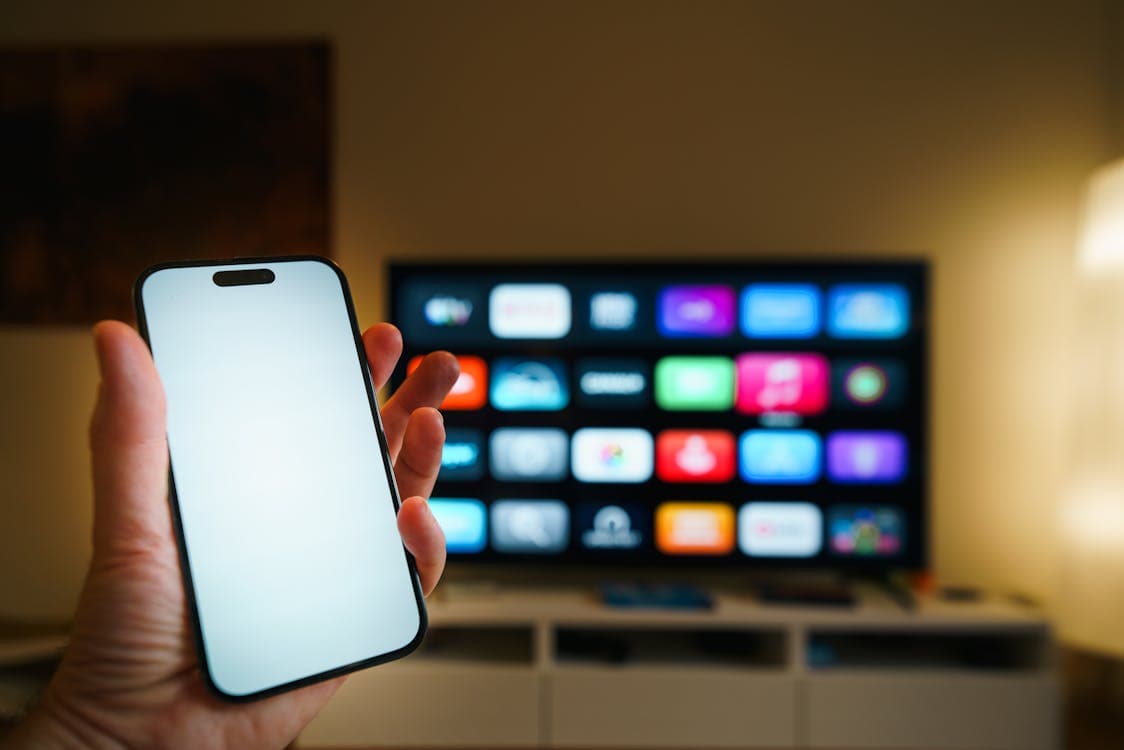

Как настроить новый Smart TV — полное руководство
Пошаговая настройка нового Smart TV: подключение Wi-Fi, калибровка изображения, звук, HDMI ARC/CEC, установка приложений, аккаунты Samsung/LG/Google.
Содержание
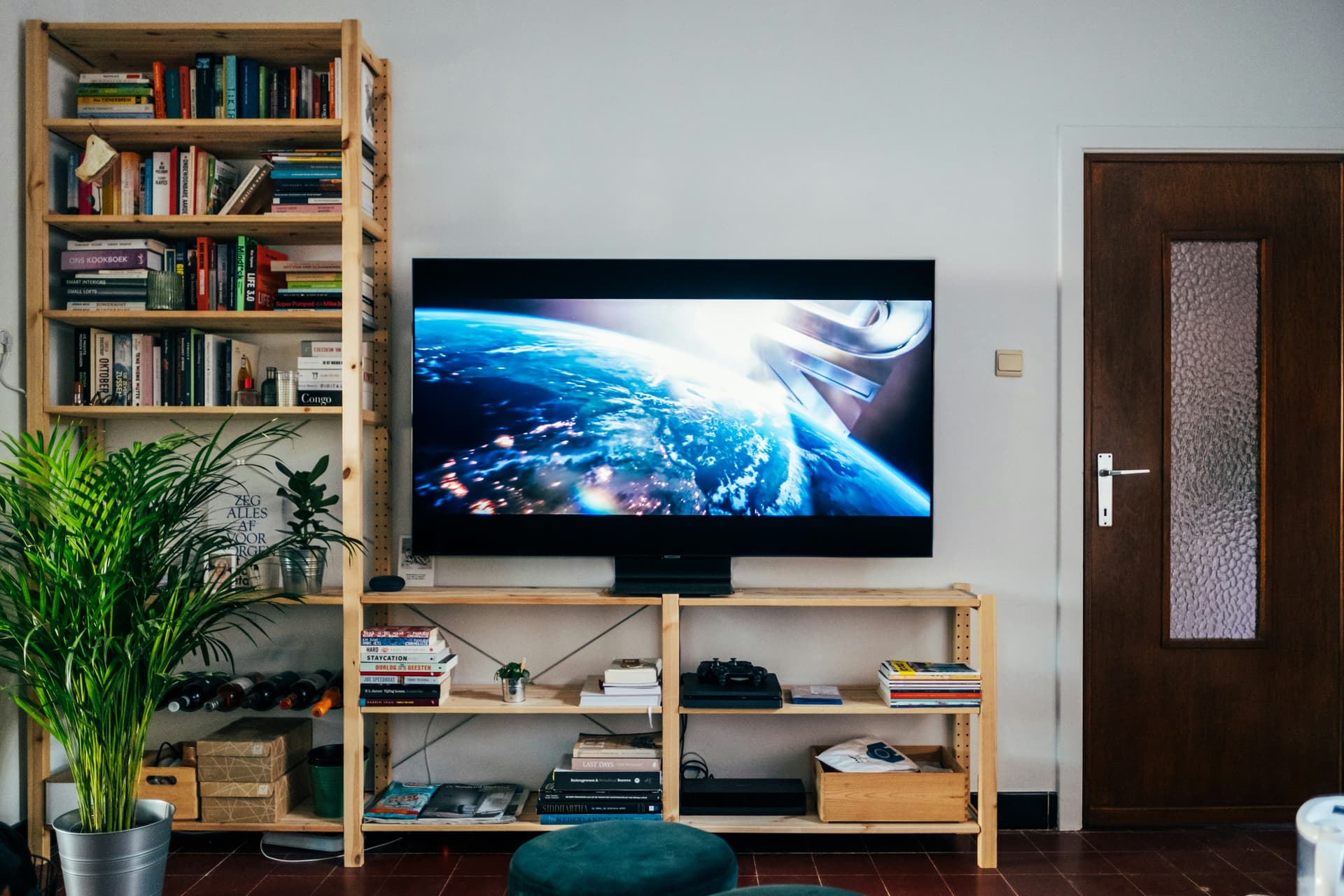
Вы распаковали новый телевизор, закрепили его на стене или поставили на тумбу, подключили питание — и вот на экране появляется мастер первоначальной настройки. С чего начать? Какие параметры выбрать? Как подключить саундбар, настроить приложения и не запутаться в десятках меню?
Эта статья — пошаговое руководство по настройке нового Smart TV. Мы разберём весь процесс: от первого включения до тонкой калибровки изображения и звука. Инструкция подходит для телевизоров Samsung, LG, Sony, Philips, Hisense и TCL — самых популярных брендов в Латвии.
Первое включение: мастер настройки
При первом включении любой современный Smart TV запускает пошаговый мастер настройки. Интерфейс отличается у разных брендов, но основные шаги одинаковы:
Выбор языка и региона
Выберите язык интерфейса и регион. Для Латвии выбирайте регион «Латвия» или «Европа» — это важно для правильной работы приложений, магазина контента и настроек вещания. Язык интерфейса можно выбрать любой — латышский, русский или английский. Позже это можно изменить в настройках.
Принятие условий использования
Телевизор попросит принять пользовательское соглашение и политику конфиденциальности. Это стандартный шаг, без которого настройка не продолжится. Рекомендуем внимательно прочитать раздел о сборе данных — многие Smart TV отправляют анонимизированную статистику использования производителю. Обычно эту функцию можно отключить позже в настройках конфиденциальности.
Подключение к сети
Телевизор предложит подключиться к домашней сети — по Wi-Fi или через Ethernet-кабель. Подробнее об этом шаге — в следующем разделе.
Подключение к Wi-Fi
Wi-Fi — самый распространённый способ подключения Smart TV к интернету. Вот что нужно знать:
Выбор сети и ввод пароля
Телевизор покажет список доступных Wi-Fi сетей. Выберите свою домашнюю сеть и введите пароль. Используйте экранную клавиатуру — на пульте это может быть неудобно, но большинство современных пультов имеют функцию голосового ввода, которая упрощает процесс.
2.4 ГГц или 5 ГГц?
Если ваш роутер поддерживает обе частоты, выбирайте 5 ГГц — она обеспечивает более высокую скорость и меньше помех, что критично для потокового видео в 4K. Но сигнал 5 ГГц хуже проникает через стены. Если телевизор находится далеко от роутера или через несколько стен — используйте 2.4 ГГц для более стабильного соединения.
Проводное подключение (Ethernet)
Если телевизор стоит рядом с роутером, подключение по кабелю Ethernet — лучший вариант. Оно даёт стабильную скорость без помех, минимальную задержку (важно для онлайн-игр) и не зависит от других устройств в сети. Просто вставьте кабель в Ethernet-разъём на телевизоре — настройка произойдёт автоматически.
Что делать, если Wi-Fi не подключается
- Убедитесь, что вы правильно ввели пароль (проверьте раскладку и регистр).
- Перезагрузите роутер.
- Попробуйте переместить роутер ближе к телевизору.
- Обновите прошивку роутера.
- Если ничего не помогает — прочитайте нашу статью о проблемах Wi-Fi на Smart TV.
Настройка аккаунта
Большинство Smart TV требуют аккаунт для доступа к магазину приложений и полному функционалу:
Samsung (Tizen / Tizen OS)
Samsung просит создать или войти в Samsung Account. С аккаунтом вы получаете доступ к Samsung App Store, облачным функциям и синхронизации между устройствами Samsung. Можно войти через аккаунт Google или создать отдельный Samsung Account с любым email.
LG (webOS)
LG предлагает создать LG Account. Он нужен для LG Content Store (магазин приложений) и функции LG ThinQ (управление через приложение на смартфоне). Создание бесплатно и занимает пару минут.
Sony, Philips (Google TV / Android TV)
Телевизоры на Google TV или Android TV требуют аккаунт Google (Gmail). Через него вы получаете доступ к Google Play Store, YouTube, Google Assistant и всей экосистеме Google. Если у вас уже есть Google аккаунт на смартфоне — просто войдите с теми же данными.
Apple TV (встроенный в некоторые модели)
Некоторые современные телевизоры Samsung и LG имеют встроенное приложение Apple TV. Для его использования нужен Apple ID. Если вы пользуетесь iPhone или iPad — войдите с тем же Apple ID для доступа к вашим покупкам и подпискам.
Калибровка изображения
Заводские настройки изображения на большинстве телевизоров рассчитаны на выставочный зал — яркие, кричащие цвета, которые привлекают внимание в магазине, но утомляют глаза дома. Правильная калибровка критически важна для комфортного просмотра.
Выбор режима изображения
Начните с выбора предустановленного режима:
- Кино / Filmmaker Mode — самый точный режим, близкий к тому, как задумал режиссёр. Отключает избыточную обработку, правильная цветовая температура (D65), плавное движение без «эффекта мыльной оперы». Рекомендуется для фильмов и сериалов.
- Стандарт — компромисс между точностью и яркостью. Подходит для повседневного просмотра.
- Динамический / Яркий — максимальная яркость и насыщенность. Подходит только для очень светлых помещений, но утомляет глаза при длительном просмотре.
- Игровой — минимальная задержка (input lag). Используйте для игр на консоли.
Для большинства зрителей Кино или Стандарт — оптимальный выбор.
Основные параметры для ручной настройки
Если хотите настроить вручную:
- Яркость (Brightness): влияет на уровень чёрного. Установите так, чтобы тёмные участки изображения были действительно чёрными, но не «провалились» в полную темноту с потерей деталей.
- Контрастность (Contrast): определяет уровень белого. Установите так, чтобы яркие участки были яркими, но не «выгорали» — в белых облаках и снегу должны быть видны детали.
- Цветовая температура: выберите «Тёплый» или «Тёплый 2» — это ближе к стандарту D65 (6500K), который считается эталонным для видео. «Холодный» режим даёт синеватый оттенок и утомляет глаза.
- Резкость (Sharpness): заводское значение обычно завышено. Попробуйте снизить до 5-15 из 100 — для 4K-контента высокая резкость создаёт искусственные ореолы вокруг объектов.
- Подсветка / Яркость OLED (OLED Brightness): регулирует общую яркость экрана. Для тёмной комнаты — 40-60%, для светлой — 70-90%.
Отключите лишнюю обработку
Современные телевизоры по умолчанию включают множество функций «улучшения» изображения. Большинство из них стоит отключить:
- Интерполяция движения (Motion Smoothing, TruMotion, Motionflow, Auto Motion Plus) — создаёт так называемый эффект «мыльной оперы», когда кино выглядит излишне плавным и теряет кинематографичность. Отключите или установите минимум.
- Динамическая контрастность — резко меняет яркость подсветки в разных сценах. Может раздражать. Отключите.
- Шумоподавление — для качественного 4K-контента не нужно, только для эфирного ТВ низкого разрешения.
- Eco Mode / Энергосбережение — занижает яркость. Отключите, если изображение кажется тусклым.
Настройка звука
Встроенные динамики
Встроенные динамики современных телевизоров — компромисс. Тонкий корпус не позволяет разместить качественную акустику. Но можно улучшить звук:
- Выберите режим звука «Кино» или «Стандарт» — они более сбалансированы, чем «Музыка» или «Спорт».
- Включите диалоговый режим (Clear Voice / Voice Enhancer) — он делает голоса чётче.
- Если телевизор висит на стене — включите режим «Настенное крепление» в настройках звука (есть у Samsung, LG). Он компенсирует отражение звука от стены.
Подключение саундбара через HDMI ARC / eARC
Если вы хотите хороший звук — саундбар или звуковая панель подключается через HDMI ARC (Audio Return Channel) или eARC (Enhanced ARC):
- Найдите на телевизоре разъём HDMI с пометкой ARC (обычно HDMI 2 или HDMI 3 — у каждого бренда по-своему).
- Подключите саундбар HDMI-кабелем к этому разъёму.
- В настройках звука телевизора выберите «HDMI ARC» или «Внешние динамики» как основной аудиовыход.
- Убедитесь, что функция CEC включена (подробнее ниже).
ARC vs eARC: обычный ARC передаёт сжатый звук (Dolby Digital, DTS). eARC поддерживает несжатый многоканальный звук (Dolby TrueHD, DTS-HD, Dolby Atmos). Если ваш саундбар поддерживает Atmos — используйте eARC и высокоскоростной HDMI-кабель.
Настройка CEC (управление одним пультом)
HDMI CEC (Consumer Electronics Control) — это функция, которая позволяет управлять несколькими устройствами одним пультом. Например, включая телевизор, автоматически включается саундбар; регулируя громкость пультом телевизора, меняется громкость на саундбаре.
У каждого бренда CEC называется по-своему:
- Samsung: Anynet+
- LG: SimpLink
- Sony: BRAVIA Sync
- Philips: EasyLink
- Hisense: Anyview Cast / HDMI CEC
- TCL: T-Link
Для включения CEC:
- Зайдите в Настройки → Общие → HDMI CEC (путь зависит от бренда).
- Включите функцию CEC.
- Включите автоматическое включение/выключение — чтобы устройства включались и выключались вместе с телевизором.
- Перезапустите телевизор и подключённые устройства.
Установка приложений
Основные приложения для Латвии
После подключения к интернету установите нужные приложения из магазина:
- Стриминг: Netflix, YouTube, Disney+, HBO Max, Amazon Prime Video, Apple TV+
- Местное ТВ: Tet TV (если у вас подписка), Shortcut
- Музыка: Spotify, YouTube Music
- Спорт: DAZN (если доступен в регионе)
Как устанавливать приложения
- Samsung: откройте Samsung App Store → найдите нужное приложение → нажмите «Установить».
- LG: откройте LG Content Store → найдите приложение → «Установить».
- Sony / Philips (Google TV): откройте Google Play Store → найдите приложение → «Установить».
Организация приложений на главном экране
Добавьте часто используемые приложения на главный экран или панель быстрого доступа. На большинстве телевизоров это делается длительным нажатием на иконку приложения → «Добавить на главный экран» или «Переместить».
Настройка доступности
Современные Smart TV имеют встроенные функции для людей с ограниченными возможностями:
- Голосовое управление — управление телевизором голосовыми командами через встроенный микрофон в пульте (Samsung Bixby, LG ThinQ, Google Assistant).
- Экранный диктор / Голосовой гид — телевизор озвучивает меню и элементы управления для слабовидящих.
- Субтитры — включение субтитров для контента.
- Увеличение текста — крупный шрифт меню для слабовидящих.
- Высокий контраст — режим высокой контрастности интерфейса.
Эти функции доступны в Настройки → Доступность (или Accessibility в английском интерфейсе).
Родительский контроль
Если в доме есть дети, настройте родительский контроль:
- Блокировка каналов — выберите каналы, которые хотите заблокировать, и установите PIN-код.
- Возрастные ограничения — настройте допустимый возрастной рейтинг для контента.
- Ограничение времени просмотра — некоторые телевизоры позволяют установить таймер автоматического отключения.
- Блокировка приложений — заблокируйте доступ к отдельным приложениям PIN-кодом.
Родительский контроль находится в Настройки → Общие → Родительский контроль (путь зависит от бренда).
Обновление прошивки
После завершения настройки проверьте наличие обновлений прошивки:
- Зайдите в Настройки → Поддержка → Обновление ПО (путь зависит от бренда).
- Выберите «Обновить сейчас» или «Проверить обновления».
- Если обновление доступно — установите его. Обновление может занять 10-20 минут, во время которых телевизор нельзя выключать.
Обновления прошивки исправляют ошибки, улучшают производительность и добавляют новые функции. Рекомендуем включить автоматическое обновление — телевизор будет скачивать и устанавливать обновления ночью, когда не используется.
Полезные советы после настройки
- Отключите демо-режим магазина. Если изображение кажется неестественно ярким и на экране периодически появляются рекламные баннеры — возможно, телевизор работает в режиме «Демонстрация» или «Магазин». Перейдите в Настройки → Общие → Режим использования и выберите «Домашний».
- Включите режим HDR. Если ваш телевизор поддерживает HDR и вы смотрите HDR-контент — убедитесь, что HDR включён для используемого HDMI-входа. На некоторых телевизорах это нужно активировать вручную (Samsung: Input Signal Plus; LG: HDMI Ultra HD Deep Color).
- Настройте таймер сна. Телевизор может автоматически выключаться через заданное время — удобно, если вы засыпаете под телевизор.
- Зарегистрируйте телевизор на сайте производителя для гарантийного обслуживания.
Когда обращаться в сервисный центр
Настройка Smart TV — процесс, который большинство пользователей могут выполнить самостоятельно. Но если вы столкнулись с проблемами, которые не решаются через настройки — мы поможем:
- Телевизор не подключается к Wi-Fi после всех попыток — возможна аппаратная неисправность Wi-Fi-модуля.
- Нет звука через HDMI ARC — может быть проблема с портом HDMI или платой управления.
- Изображение искажено, мерцает или имеет артефакты — требуется диагностика.
- Телевизор завис на заставке, не загружает систему — программный или аппаратный сбой.
Мы ремонтируем телевизоры Samsung, LG, Sony, Philips, Hisense, TCL и других брендов. Если проблемы настройки не исчезают после проверки аккаунтов, Wi-Fi и обновлений, диагностика помогает отделить ошибку настроек от неисправности Wi-Fi-модуля или основной платы.
Маршрут ремонта
Куда перейти, если неисправность ремонтируется
Связанные страницы SATER по услугам, брендам и типовым неисправностям помогают быстрее понять варианты ремонта и правильно сдать устройство на диагностику.
Часто задаваемые вопросы
Нужен профессиональный ремонт?
Сервисный центр SATER — ул. Силмачу 6, Рига
Сервис SATER — ремонт бытовой техники и электроники в Риге